Domina tu teléfono Verizon para una experiencia inalámbrica sin complicaciones
Dominar tu teléfono Verizon no se trata solo de hacer llamadas; se trata de aprovechar al máximo la red para tener una experiencia inalámbrica sin problemas. Ya sea que estés actualizando a un nuevo dispositivo, gestionando tus planes de datos o optimizando tus ajustes de conexión, conocer las herramientas adecuadas puede ahorrarte horas de frustración. Esta guía te lleva paso a paso por los pasos esenciales para manejar tu hardware y cuenta como un profesional.
Seleccionar teléfonos para el cambio
Inicia sesión en tu cuenta Verizon
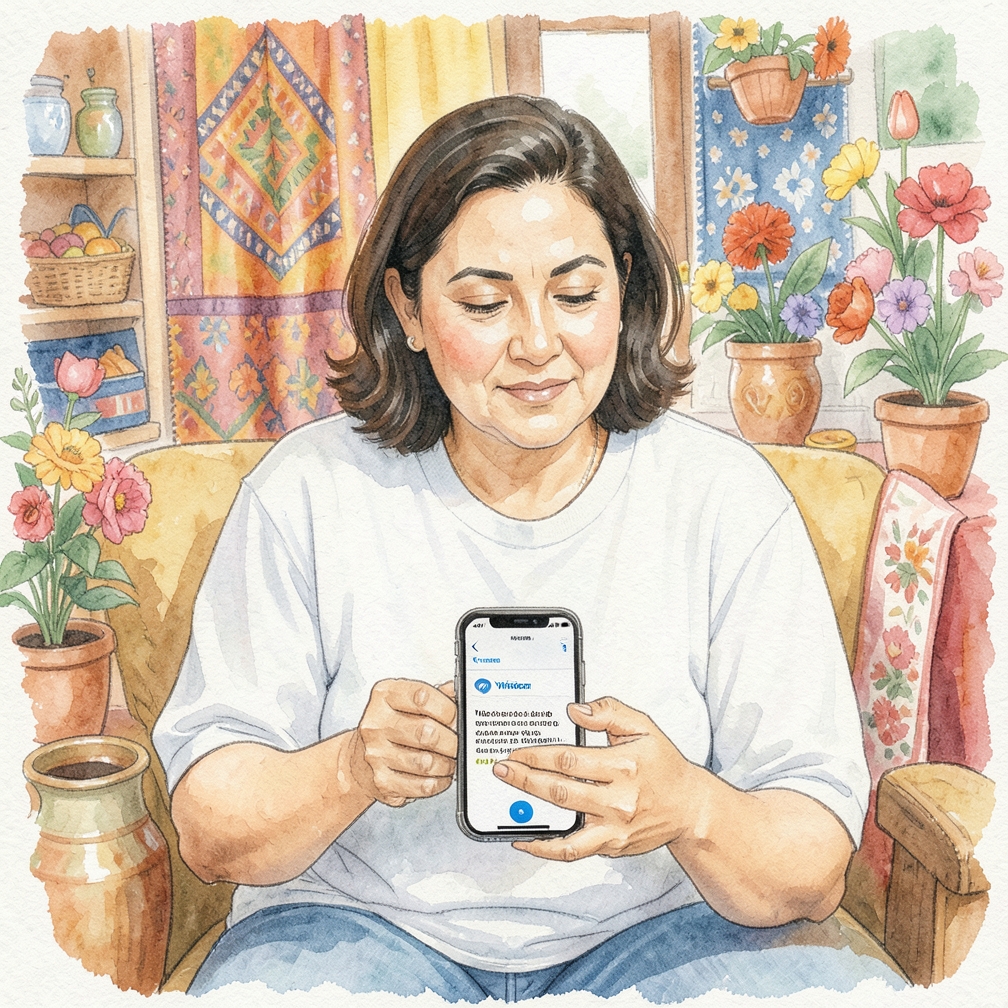
- Ve a la página principal de Verizon Wireless y busca el cuadro "Iniciar sesión en Mi Verizon" en la parte superior de la página.
- Asegúrate de usar tu nombre de usuario y contraseña correctos para iniciar sesión.
- Si olvidaste tu contraseña, usa el enlace "¿Olvidaste tu contraseña?" para recuperarla.
- No compartas tus credenciales con nadie para mantener tu cuenta segura.
Ve a la página "Activar o cambiar dispositivo"
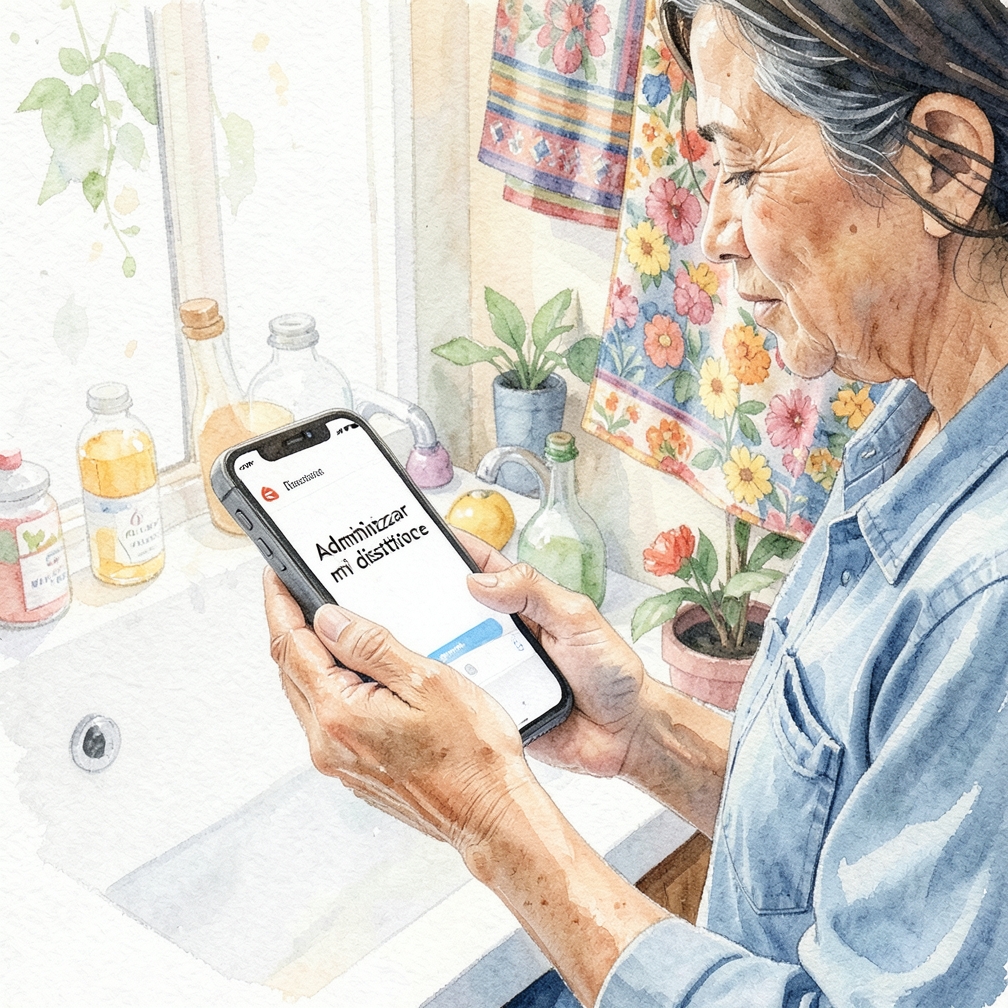
- Busca el encabezado "Administrar mi dispositivo" en el panel izquierdo.
- Haz clic en el enlace "Activar o cambiar dispositivo" para continuar.
- Si no ves el enlace, asegúrate de que estés iniciado en tu cuenta.
- No intentes cambiar dispositivos si no estás conectado a Internet.
Selecciona el primer dispositivo
- Elige el primer dispositivo que deseas cambiar haciendo clic en él.
- Haz clic en "Siguiente" para avanzar al siguiente paso.
- Asegúrate de que el dispositivo seleccionado esté asociado a tu cuenta.
- Si no ves tu dispositivo, contacta al soporte de Verizon para ayuda.
Elige la opción "Cambiar dispositivo"
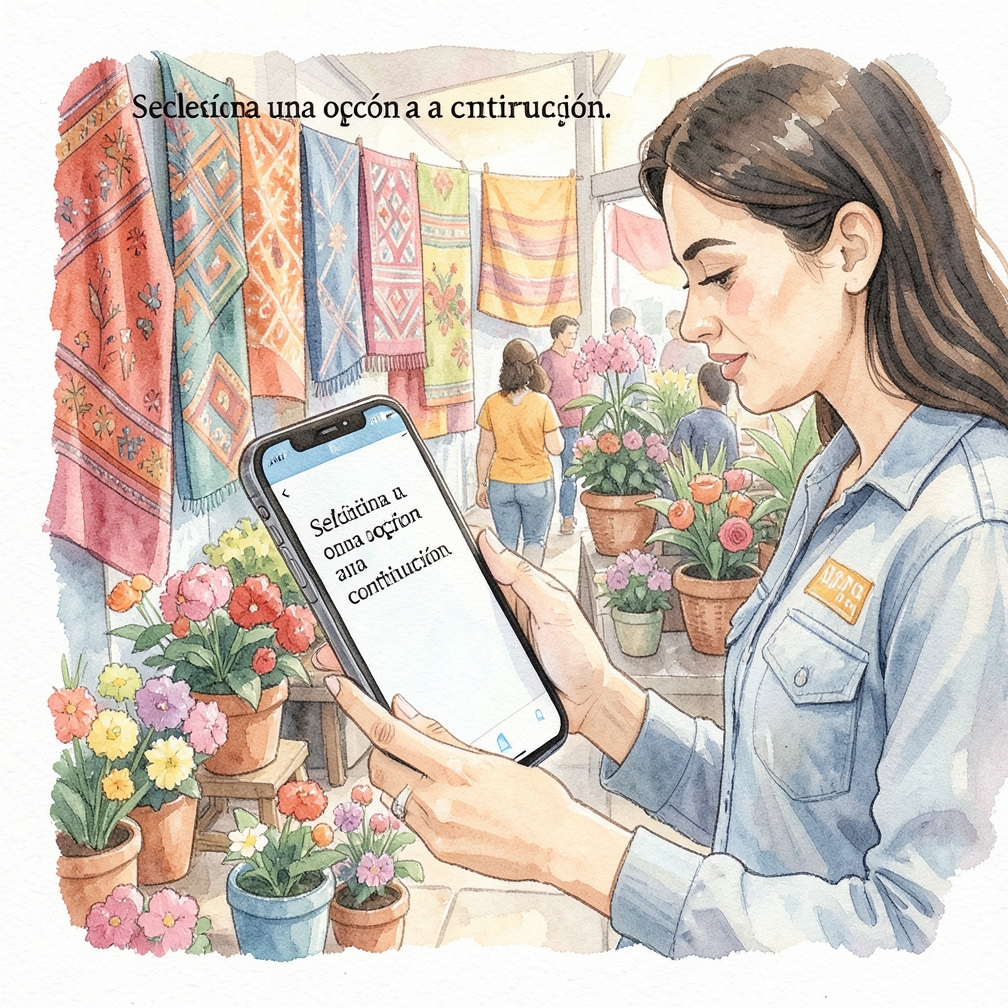
- En la página "Selecciona una opción a continuación", haz clic en el círculo de selección junto a la opción "Cambiar dispositivo".
- Esta opción te permite transferir tu número a otro dispositivo.
- Si no estás seguro, consulta la guía de Verizon para más detalles.
- No selecciones la opción incorrecta, ya que no podrás revertir el cambio fácilmente.
Selecciona el segundo dispositivo

- Bajo la opción "Cambiar dispositivo", deberías ver las palabras "Selecciona el número de teléfono que deseas cambiar".
- Haz clic en el cuadro desplegable y selecciona el número de teléfono del dispositivo que deseas usar.
- Asegúrate de que el número seleccionado esté asociado a tu cuenta.
- Si no ves tu número, contacta al soporte de Verizon para ayuda.
Envía el código de confirmación a tu teléfono
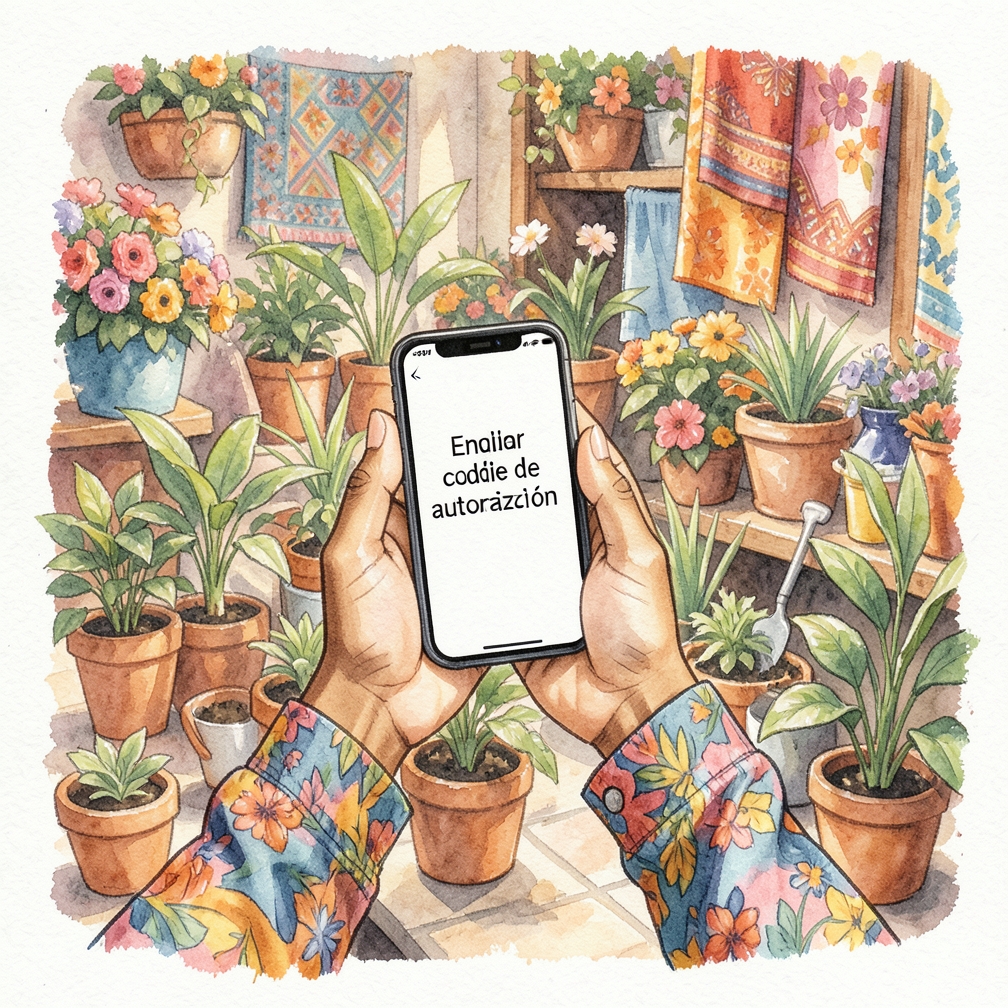
- Verizon Wireless te pedirá que envíes un código de autorización en línea a uno de tus dispositivos móviles.
- Selecciona el dispositivo que deseas usar y haz clic en "Envíame el código".
- Asegúrate de que el dispositivo seleccionado esté conectado a Internet.
- Si no recibes el código, espera unos minutos o intenta de nuevo.
Confirma el cambio
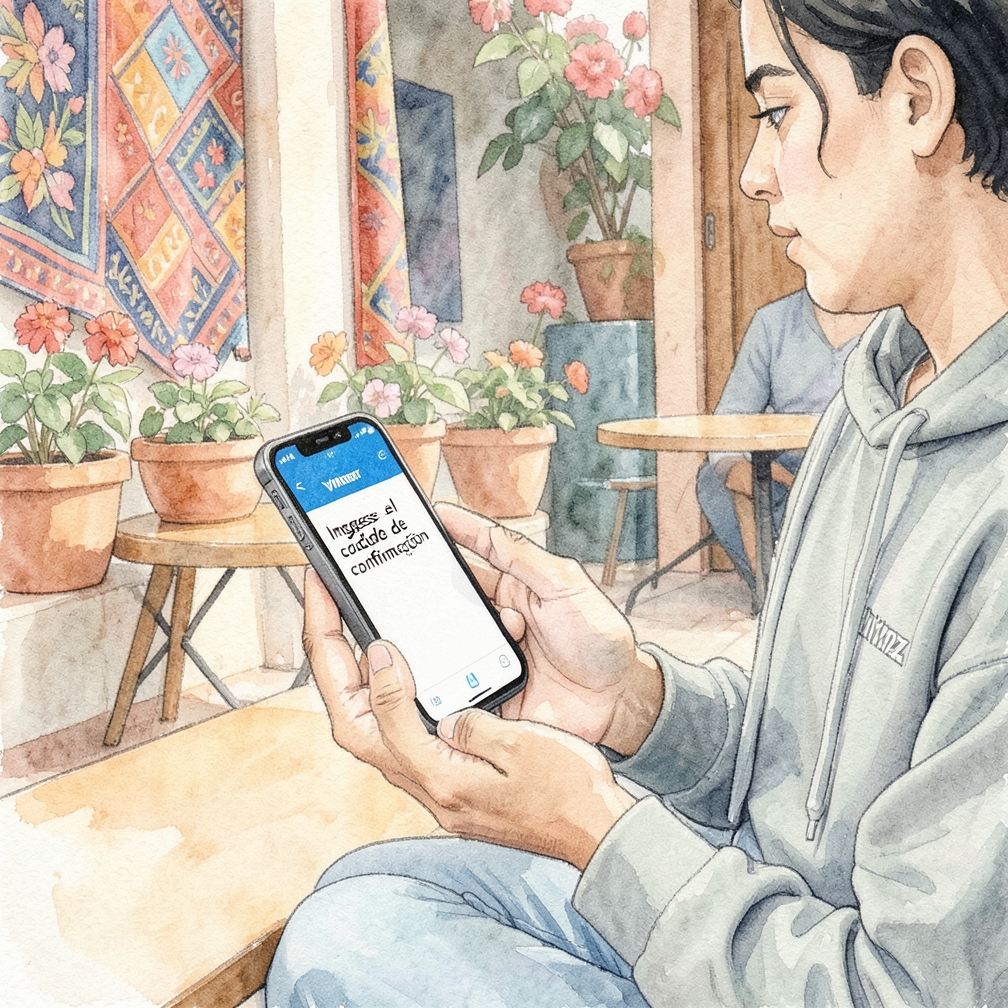
- Una vez que hayas ingresado el código de confirmación, Verizon te mostrará una confirmación del cambio.
- Revisa todos los detalles antes de confirmar el cambio.
- Si ves errores, contacta al soporte de Verizon para ayuda.
- No confirme el cambio si no estás seguro de los pasos que has seguido.
Hacer cambios adicionales
Haz una copia de seguridad de tus contactos, si lo deseas

- Te darán la opción de hacer una copia de seguridad de tu lista de contactos antes de completar el cambio.
- Haz clic en "Hacer copia de seguridad" para guardar tus contactos en la nube.
- Asegúrate de que tu cuenta de Verizon esté conectada a Internet para hacer la copia de seguridad.
- Si no haces una copia de seguridad, podrías perder tus contactos si algo sale mal.
Actualiza tus planes
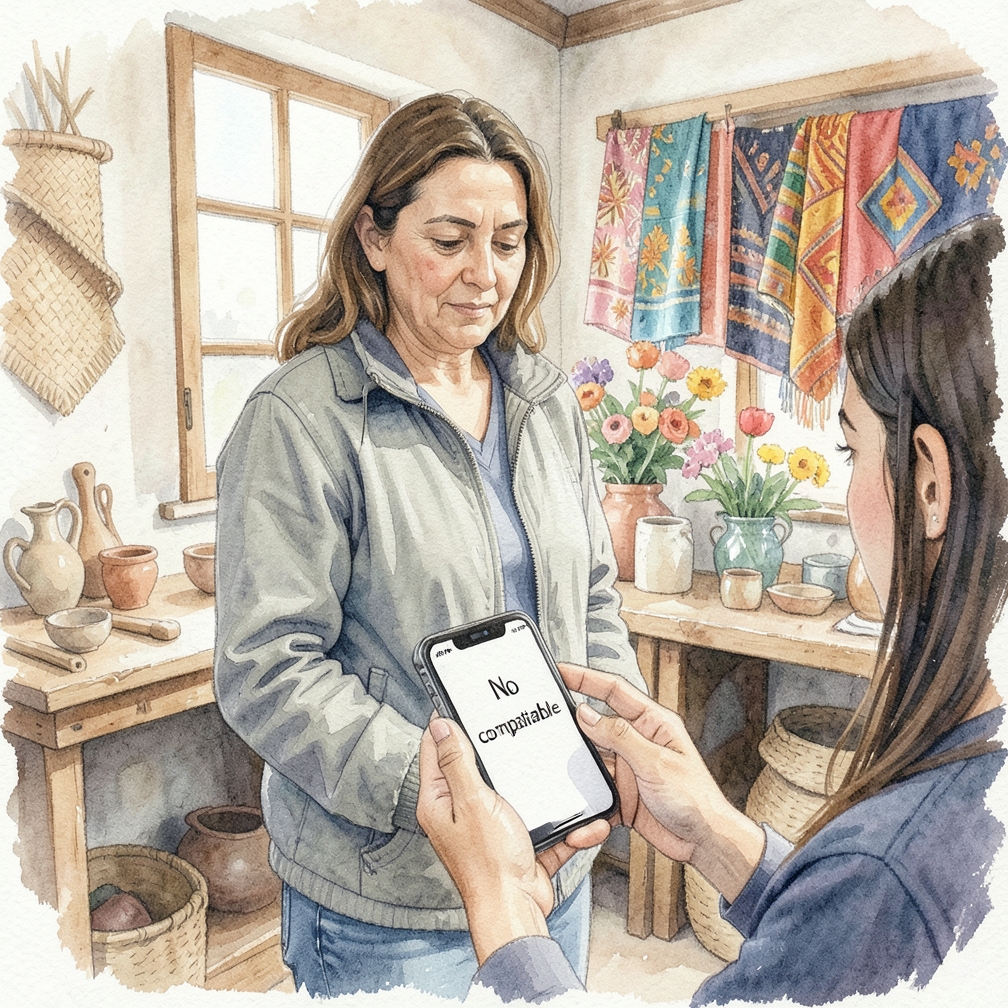
- Si uno de tus dispositivos no es compatible con el plan al que te estás cambiando, se te pedirá que actualices tu plan.
- Selecciona el plan que mejor se adapte a tus necesidades y haz clic en "Actualizar".
- Si no estás seguro de qué plan elegir, consulta la guía de Verizon para más detalles.
- No elijas un plan incompatible, ya que podría afectar tu conexión.
Cambia las tarjetas SIM

- Cuando sea necesario, te redirigirán a la página "Transferir tarjetas SIM".
- Sigue las instrucciones en pantalla para cambiar las tarjetas SIM antes de continuar.
- Asegúrate de que las tarjetas SIM estén insertadas correctamente en los dispositivos.
- Si no puedes cambiar las tarjetas SIM, contacta al soporte de Verizon para ayuda.
Confirma el cambio
- Una vez que hayas configurado todos los cambios adicionales y detalles, haz clic en el botón "Confirmar cambios" en la parte inferior de la pantalla final.
- Esto finaliza el proceso de cambio de dispositivos.
- Una vez que hayas configurado todos los cambios adicionales y detalles, haz clic en el botón "Confirmar cambios" en la parte inferior de la pantalla final.
Consejos Pro
- Asegúrate de que ambos dispositivos estén conectados a Internet antes de comenzar el proceso.
- Guarda una copia de seguridad de tus contactos antes de hacer cambios importantes.
- Consulta la guía de Verizon si tienes dudas sobre algún paso.
- No intentes cambiar dispositivos si no estás seguro de lo que estás haciendo.
Advertencias
- No compartas tus credenciales de Verizon con nadie para mantener tu cuenta segura.
- Si no recibes el código de confirmación, espera unos minutos o intenta de nuevo.
- No confirme el cambio si no estás seguro de los pasos que has seguido.
Preguntas y Respuestas de la Comunidad
Sea el primero en hacer una pregunta sobre esta guía.
Referencias
¿Le fue útil esta guía?
1 personas encontraron esto útil
HowDadDo en el Mundo
Suscríbase al Boletín de HowDadDo
Reciba consejos de expertos, guías semanales y sabiduría de papá directamente en su bandeja de entrada. Sin spam, solo cosas buenas.
Ayúdenos a construir el mejor
manual de papá.
Cada guía en HowDadDo está escrita y verificada por personas reales — sin contenido generado por IA. Únase a nuestra comunidad de expertos que ayudan a los papás a resolver la vida.