Cómo solucionar el problema de la cámara frontal del iPhone que no funciona paso a paso
Cuando la cámara frontal del iPhone no funciona, puede dejarte confundido, preocupado o sin saber qué hacer. Un enfoque claro y paso a paso puede ayudarte a separar la señal del estrés. Esta guía explica cómo entender la situación, reflexionar sobre lo que importa, elegir un siguiente paso práctico y saber cuándo pedir apoyo de confianza.
Cambia la vista de la cámara.
Cambia a modo de selfie

- Abre la aplicación de la cámara.
- Selecciona la opción de la cámara frontal.
- Vuelve a la cámara posterior y luego a la frontal.
Reinicia la aplicación de la cámara

- Cierra la aplicación de la cámara.
- Reinicia el iPhone.
- Vuelve a abrir la aplicación de la cámara.
Verifica la conexión de la cámara

- Revisa si hay daños en la cámara.
- Asegúrate de que la cámara esté bien conectada.
- Si hay daños, contacta a Apple para reparaciones.
Reinicia tu iPhone.
Reinicia el dispositivo
- Presiona y mantén presionados los botones de encendido y volumen.
- Desliza el dedo hacia la derecha para apagar el iPhone.
- Enciende el iPhone nuevamente.
Verifica la batería

- Conecta el iPhone a un cargador.
- Deja que se cargue durante al menos 15 minutos.
- Si la batería está completamente descargada, reinicia el iPhone.
Verifica la conexión de la batería

- Revisa si hay daños en la batería.
- Asegúrate de que la batería esté bien conectada.
- Si hay daños, contacta a Apple para reparaciones.
Libera espacio de almacenamiento.
Libera espacio en tu iPhone
- Abre la aplicación de ajustes.
- Selecciona 'Almacenamiento y iCloud' y luego 'Gestionar almacenamiento'
- Elimina archivos innecesarios para liberar espacio.
Verifica el uso del almacenamiento
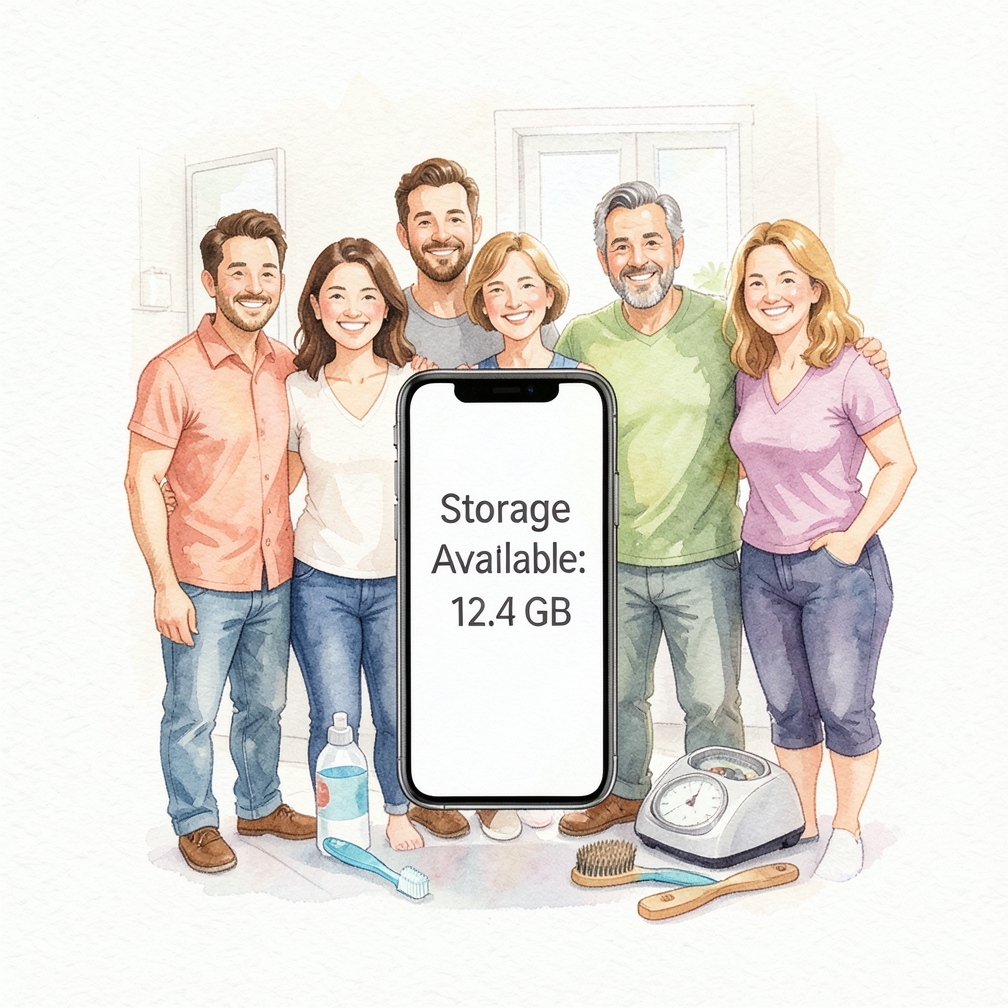
- Abre la aplicación de ajustes.
- Selecciona 'Almacenamiento y iCloud' y luego 'Gestionar almacenamiento'
- Revisa el uso del almacenamiento y elimina archivos innecesarios.
Usa un servicio en la nube

- Abre la aplicación de iCloud o Google Drive.
- Sube tus fotos y videos importantes a la nube.
- Asegúrate de que la conexión a internet sea estable.
Actualiza tu iPhone.
Mantén tu iPhone actualizado

- Abre la aplicación de ajustes.
- Selecciona 'General' y luego 'Actualización de software'
- Descarga e instala la última actualización disponible.
Verifica la disponibilidad de actualizaciones

- Abre la aplicación de ajustes.
- Selecciona 'General' y luego 'Actualización de software'
- Revisa si hay actualizaciones disponibles.
Instala la actualización
- Descarga la actualización.
- Instala la actualización.
- Reinicia el iPhone después de la instalación.
Deshabilita VoiceOver.
Deshabilita la función VoiceOver
- Abre la aplicación de ajustes.
- Selecciona 'Accesibilidad' y luego 'VoiceOver'
- Deshabilita la función VoiceOver.
Verifica si VoiceOver está activo

- Abre la aplicación de ajustes.
- Selecciona 'Accesibilidad' y luego 'VoiceOver'
- Revisa si la función está activa.
Reinicia el iPhone después de deshabilitar VoiceOver

- Reinicia el iPhone.
- Verifica si la cámara funciona correctamente.
- Si el problema persiste, contacta a Apple.
Restablece todas las configuraciones.
Restablece todas las configuraciones a los valores predeterminados

- Abre la aplicación de ajustes.
- Selecciona 'General' y luego 'Restablecer'
- Elige 'Restablecer todas las configuraciones' y confirma la acción.
Verifica si hay datos importantes

- Haz una copia de seguridad de tu iPhone.
- Verifica que todos los datos importantes estén guardados.
- Si no estás seguro, contacta a Apple para asistencia.
Reinicia el iPhone después del restablecimiento

- Reinicia el iPhone.
- Verifica si la cámara funciona correctamente.
- Si el problema persiste, contacta a Apple.
Contacta a Apple.
Contacta a Apple para ayuda
- Visita el sitio web de Apple.
- Selecciona la opción de soporte técnico.
- Describe el problema y solicita asistencia.
Verifica si estás dentro de la garantía
- Visita el sitio web de Apple.
- Ingresa el número de serie de tu iPhone.
- Revisa si estás dentro del período de garantía.
Programa una cita en una tienda Apple

- Visita el sitio web de Apple.
- Selecciona la opción de programar una cita.
- Elige una tienda Apple cercana y programa una cita.
Consejos Pro
- Siempre asegúrate de tener suficiente espacio de almacenamiento en tu iPhone.
- Mantén tu iPhone actualizado para evitar problemas de software.
- No olvides hacer copias de seguridad importantes antes de realizar cambios importantes en el dispositivo.
Advertencias
- No intentes forzar la cámara si no funciona, ya que podría dañarla.
- Evita usar aplicaciones no oficiales para solucionar problemas de hardware.
Preguntas y Respuestas de la Comunidad
Sea el primero en hacer una pregunta sobre esta guía.
Referencias
¿Le fue útil esta guía?
1 personas encontraron esto útil
HowDadDo en el Mundo
Suscríbase al Boletín de HowDadDo
Reciba consejos de expertos, guías semanales y sabiduría de papá directamente en su bandeja de entrada. Sin spam, solo cosas buenas.
Ayúdenos a construir el mejor
manual de papá.
Cada guía en HowDadDo está escrita y verificada por personas reales — sin contenido generado por IA. Únase a nuestra comunidad de expertos que ayudan a los papás a resolver la vida.